بهترین مانیتور برای کار و بازی آبان ۱۴۰۵؛ راهنمای اندازه، رزولوشن، هرتز و پنل
اتصال لپتاپ به یک مانیتور بزرگ یا ارتقای مانیتور قدیمی کامپیوتر، یکی از مؤثرترین خریدها برای کار و تفریح است. فضای بیشتر برای پنجرهها، تصویر واضحتر و حرکت روان در بازی، تجربهی روزانه را تغییر میدهد. اما مشخصات مانیتورها پر از اعداد و مخففهاست: IPS، VA، 1ms، HDR400، 165Hz و...
در این راهنمای آبان ۱۴۰۵ این اصطلاحات را ساده میکنیم و برای کار اداری، برنامهنویسی، طراحی و بازی، ترکیب مناسب را پیشنهاد میدهیم.
- اندازه و رزولوشن؛ ترکیب طلایی
- نرخ نوسازی و زمان پاسخ
- نوع پنل
- HDR؛ واقعی یا برچسب؟
- ارگونومی و درگاهها
- پیشنهاد بر اساس کاربرد
- برندهای مطرح
- پیکسل سوخته و گارانتی
- خرید ارزانتر
- یک مانیتور یا دو مانیتور؟
- چکلیست پیش از خرید
- تنظیمات پس از خرید
- سطحبندی مانیتورها
- مانیتور خمیده یا تخت؟
- مانیتور برای کنسول
- سلامت چشم در کار طولانی
- اشتباهات رایج در خرید مانیتور
- جمعبندی
- سؤالات متداول
اندازه و رزولوشن؛ ترکیب طلایی
| اندازه | رزولوشن پیشنهادی | تراکم پیکسل | مناسب برای |
|---|---|---|---|
| ۲۴ اینچ | Full HD (1080p) | خوب | میز کوچک، بازی رقابتی، بودجه محدود |
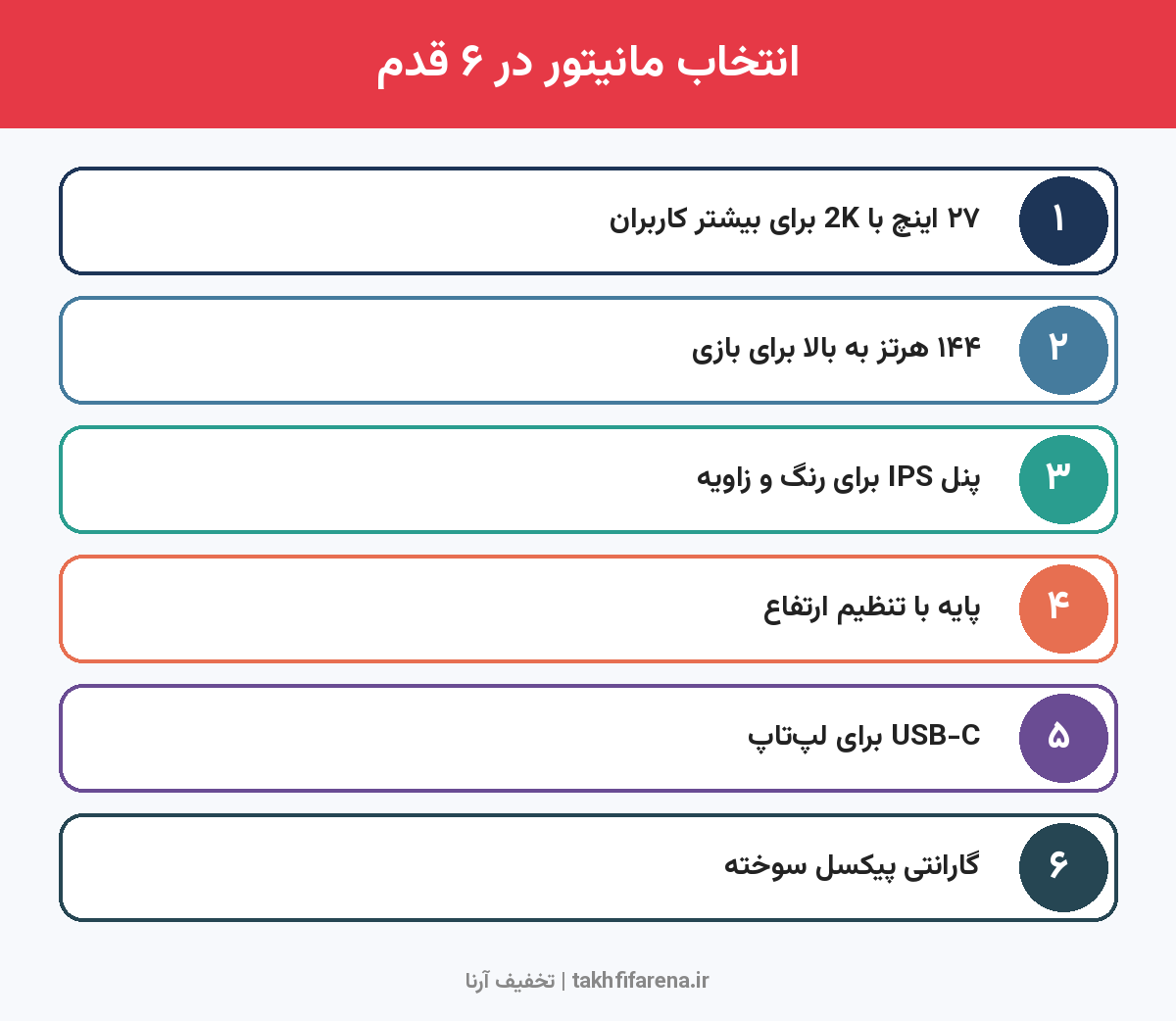
| ۲۷ اینچ | 2K (1440p) | عالی | بهترین تعادل کار و بازی |
| ۲۷ اینچ | 4K | بسیار بالا | طراحی و متن بسیار تیز |
| ۳۲ اینچ | 4K | عالی | کار چندپنجرهای و فیلم |
| ۳۴ اینچ عریض | 3440×1440 | عالی | تدوین، برنامهنویسی، بازی سینمایی |
مانیتور ۲۷ اینچ Full HD تصویر کمی دانهدانه دارد، چون پیکسلها روی سطح بزرگ پخش شدهاند. برای ۲۷ اینچ، رزولوشن 2K حداقل پیشنهادی است. اگر کارت گرافیک شما ردهی اقتصادی است، 2K نسبت به 4K در بازی نرخ فریم بسیار بهتری میدهد.
نرخ نوسازی و زمان پاسخ
- ۶۰ تا ۷۵ هرتز: برای کار اداری کافی است.
- ۱۴۴ تا ۱۸۰ هرتز: نقطهی شروع بازی روان؛ در کار روزمره هم حرکت ماوس نرمتر میشود.
- ۲۴۰ هرتز و بیشتر: برای گیمرهای رقابتی حرفهای.
- زمان پاسخ ۱ میلیثانیه (GtG): کاهش تاری حرکت؛ اعداد MPRT را با GtG اشتباه نگیرید.
- FreeSync و G-Sync: حذف پارگی تصویر؛ با کارتهای AMD و انویدیا سازگارند.
نوع پنل
| پنل | رنگ و زاویه دید | کنتراست | سرعت | مناسب برای |
|---|---|---|---|---|
| IPS | عالی | متوسط | خوب تا عالی | همهکاره، طراحی، بازی |
| VA | خوب | بالا | متوسط | فیلم و بازیهای غیررقابتی |
| TN | ضعیف | پایین | بسیار سریع | فقط بازی رقابتی ارزان |
| OLED | عالی | بینهایت | بسیار سریع | بازی و فیلم رده بالا |
مانیتورهای OLED در سالهای اخیر ارزانتر شدهاند و تصویری خیرهکننده دارند، اما برای کار اداری طولانی با نوارهای ثابت روی صفحه، خطر سوختگی تصویر (Burn-in) را باید در نظر گرفت. بیشتر سازندگان قابلیتهای محافظتی و گارانتی مخصوص ارائه میکنند.
HDR؛ واقعی یا برچسب؟
برچسب HDR400 در بیشتر مانیتورهای اقتصادی تفاوت چندانی ایجاد نمیکند، چون روشنایی و کنتراست کافی برای HDR واقعی ندارند. HDR محسوس از HDR600 و Mini-LED یا OLED شروع میشود. HDR را عامل اصلی انتخاب مانیتور اقتصادی قرار ندهید.
ارگونومی و درگاهها
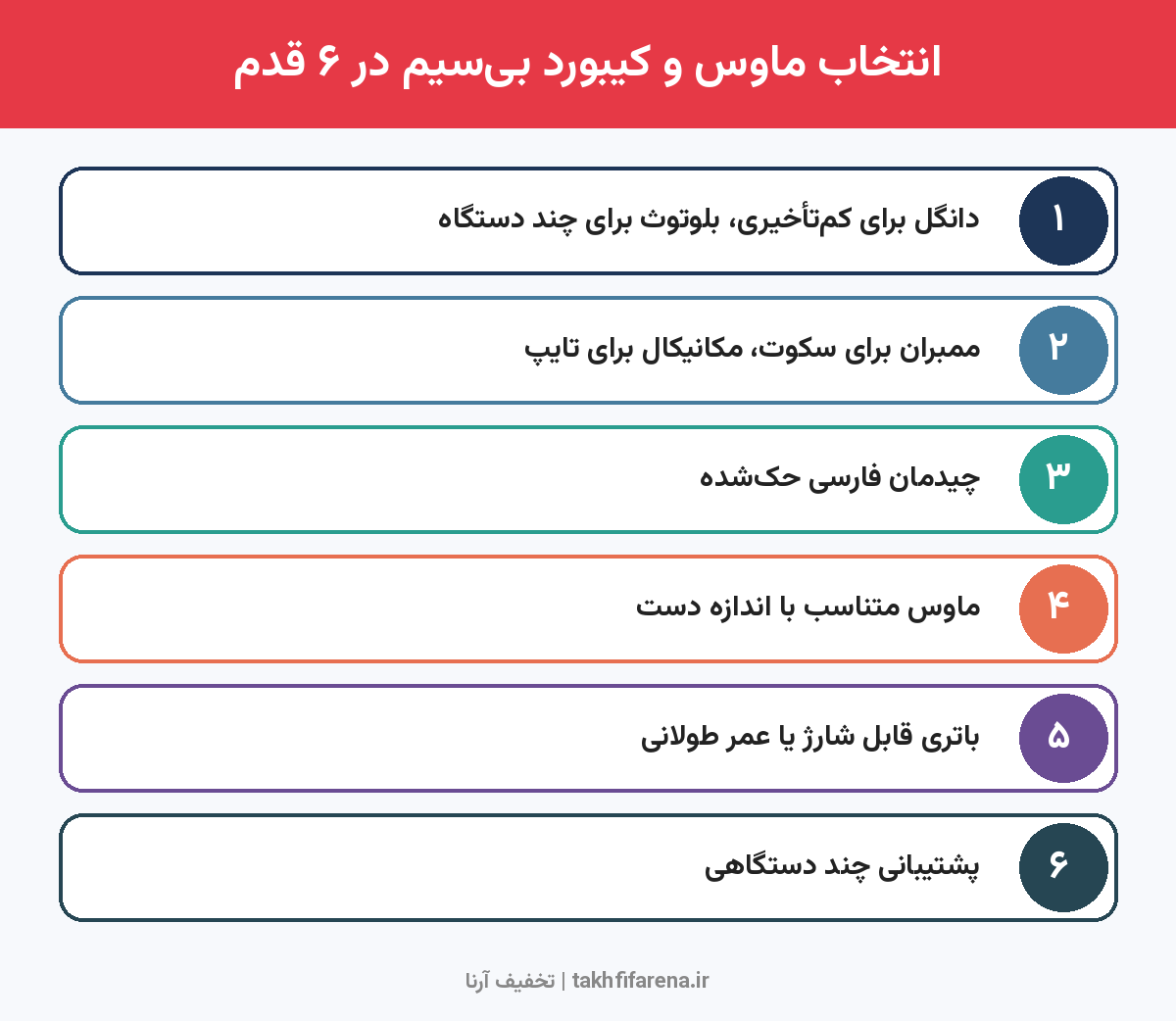
- پایه با تنظیم ارتفاع، شیب و چرخش، فشار گردن را کم میکند.
- استاندارد VESA امکان نصب روی بازوی مانیتور را میدهد.
- درگاه USB-C با Power Delivery لپتاپ را با یک کابل شارژ و به تصویر وصل میکند.
- هاب USB داخلی برای اتصال ماوس و کیبورد مفید است.
- فناوری Flicker-Free و فیلتر نور آبی برای کار طولانی.
پیشنهاد بر اساس کاربرد
| کاربرد | پیشنهاد |
|---|---|
| کار اداری و دانشجویی | ۲۴ تا ۲۷ اینچ IPS، Full HD یا 2K، ۷۵ هرتز |
| برنامهنویسی | ۲۷ اینچ 2K یا 4K، پایه چرخان برای حالت عمودی |
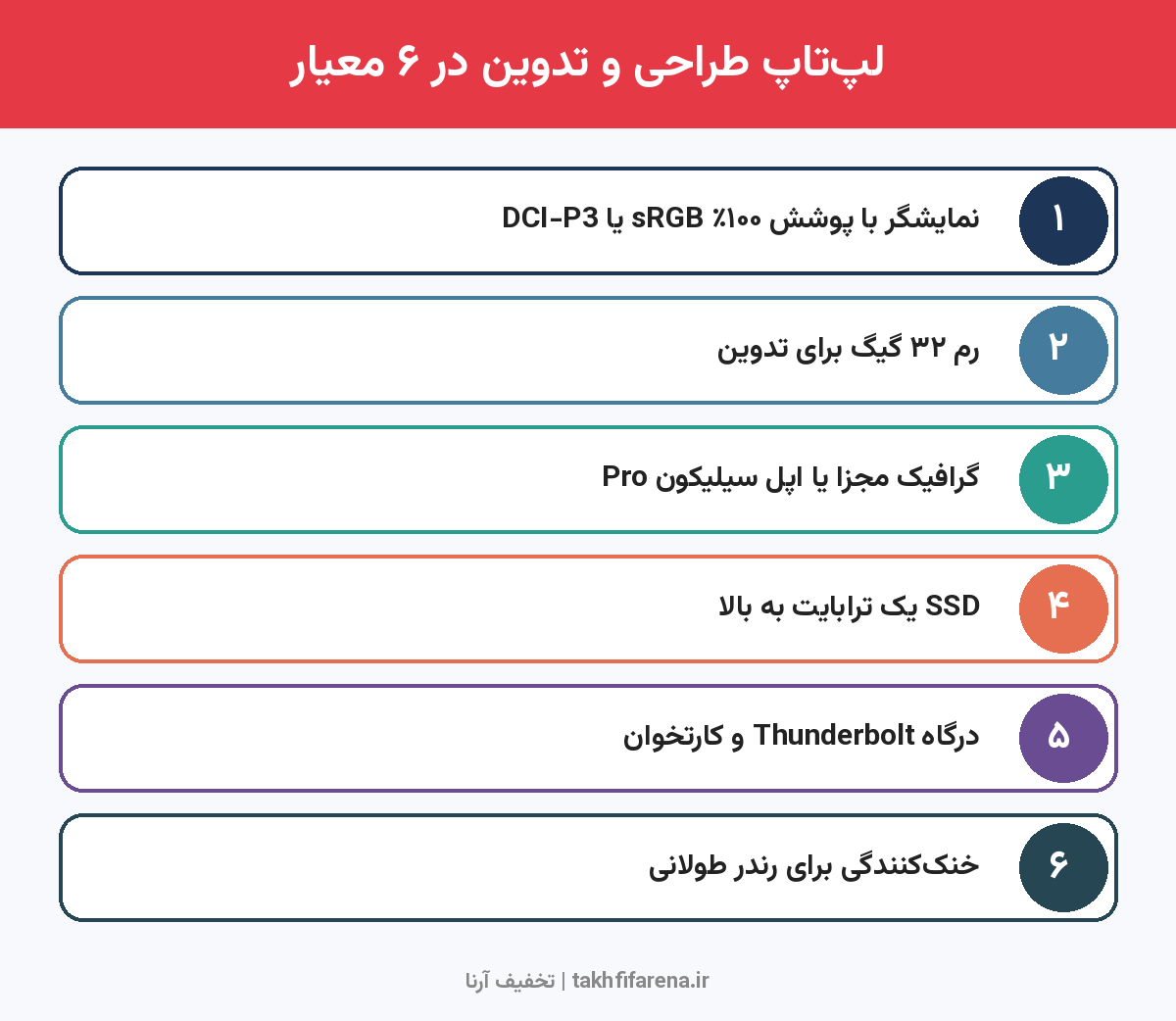
| طراحی و عکاسی | ۲۷ اینچ 4K، پوشش ۱۰۰٪ sRGB یا DCI-P3 |
| بازی همهکاره | ۲۷ اینچ 2K IPS، ۱۶۵ هرتز به بالا |
| بازی رقابتی | ۲۴ یا ۲۵ اینچ Full HD، ۲۴۰ هرتز |
| کار با لپتاپ | مانیتور USB-C با شارژ ۶۵ وات به بالا |
برندهای مطرح
سامسونگ، الجی، ایسوس، اماسآی، دل، بنکیو، جیگابایت و شیائومی از برندهای فعال بازار ایراناند. سریهای گیمینگ مثل سامسونگ Odyssey، الجی UltraGear و ایسوس TUF و ROG برای بازی، و سریهای دل UltraSharp، بنکیو و الجی UltraFine برای کار حرفهای شناختهشدهاند.
پیکسل سوخته و گارانتی
پس از تحویل، مانیتور را با پسزمینههای تمامرنگ سفید، سیاه، قرمز، سبز و آبی بررسی کنید تا پیکسل سوخته یا روشن مانده را پیدا کنید. شرایط گارانتی پیکسل سوخته را پیش از خرید بخوانید؛ برخی گارانتیها فقط بالاتر از تعداد مشخصی پیکسل را پوشش میدهند. حمل مانیتور هم حساس است؛ کارتن را در حضور پیک بررسی کنید.
خرید ارزانتر
قیمت مانیتور را در کد تخفیف دیجی کالا، کد تخفیف اسنپ شاپ و کد تخفیف تکنولایف مقایسه کنید. در کنار مانیتور، ماوس و کیبورد بیسیم را هم در یک سفارش بخرید تا از حداقل خرید کدهای تخفیف عبور کنید. اگر برای بازی میخرید، راهنمای لپتاپ گیمینگ اقتصادی را هم بخوانید.
یک مانیتور یا دو مانیتور؟
برای برنامهنویسان، تحلیلگران داده و کسانی که همزمان با چند برنامه کار میکنند، دو مانیتور ۲۴ یا ۲۷ اینچ بهرهوری را به شکل محسوسی بالا میبرد. یک مانیتور عریض ۳۴ اینچی هم همین فضا را بدون قاب وسط میدهد و برای تدوین و بازی سینمایی جذابتر است. اگر میز شما عمق کمی دارد، بازوی مانیتور با استاندارد VESA فضای زیادی آزاد میکند.
چکلیست پیش از خرید
- کارت گرافیک یا لپتاپ شما رزولوشن و نرخ نوسازی مانیتور را پشتیبانی میکند؟
- درگاه مناسب (DisplayPort، HDMI 2.0 به بالا یا USB-C با DisplayPort Alt Mode) دارید؟
- فاصلهی چشم تا مانیتور با اندازهی آن متناسب است؟ برای ۲۷ اینچ حدود ۶۰ تا ۸۰ سانتیمتر.
- شرایط گارانتی پیکسل سوخته و حمل را خواندهاید؟
- پایه قابلیت تنظیم ارتفاع دارد یا به بازوی جداگانه نیاز است؟
تنظیمات پس از خرید
- نرخ نوسازی را در تنظیمات نمایشگر به حداکثر برسانید.
- حالت رنگ sRGB را برای کار عمومی و طراحی وب انتخاب کنید.
- روشنایی را متناسب با نور اتاق کم کنید تا چشم خسته نشود.
- در بازی، Adaptive Sync را از منوی مانیتور و درایور کارت گرافیک فعال کنید.
سطحبندی مانیتورها
| سطح | مشخصات معمول | مناسب برای |
|---|---|---|
| اقتصادی | ۲۴ اینچ Full HD، IPS یا VA، ۷۵ تا ۱۰۰ هرتز | کار اداری و دانشجویی |
| میانی گیمینگ | ۲۷ اینچ 2K IPS، ۱۴۴ تا ۱۸۰ هرتز | بیشتر گیمرها و کاربران همهکاره |
| حرفهای کاری | ۲۷ تا ۳۲ اینچ 4K، پوشش رنگ بالا، USB-C | طراحان و برنامهنویسان |
| رده بالا | OLED یا Mini-LED، ۲۴۰ هرتز یا 4K با نرخ بالا | گیمرهای حرفهای و تولیدکنندگان محتوا |
مانیتور خمیده یا تخت؟
| معیار | خمیده | تخت |
|---|---|---|
| غوطهوری در بازی | بیشتر | کمتر |
| کار طراحی با خطوط مستقیم | ممکن است خطوط را خمیده نشان دهد | دقیقتر |
| اندازههای مناسب | ۲۷ اینچ به بالا و عریض | همهی اندازهها |
| جای میز | بیشتر | کمتر |
| چند مانیتوره | کمتر رایج | آسانتر |
خمیدگی در مانیتورهای عریض ۳۴ اینچ و بزرگتر واقعاً مفید است، زیرا لبههای صفحه را به چشم نزدیکتر میکند. در مانیتورهای ۲۴ اینچی، خمیدگی تفاوت چندانی ایجاد نمیکند. برای طراحی معماری و گرافیک دقیق، مانیتور تخت انتخاب امنتری است.
مانیتور برای کنسول
- پلیاستیشن ۵ و ایکسباکس سری X از 4K تا ۱۲۰ هرتز پشتیبانی میکنند و برای این کار به HDMI 2.1 نیاز دارند.
- بسیاری از بازیهای کنسول در ۶۰ هرتز اجرا میشوند؛ مانیتور ۲۴۰ هرتز برای کنسول ضرورتی ندارد.
- بلندگوی داخلی مانیتورها ضعیف است؛ هدست یا اسپیکر جداگانه در نظر بگیرید.
- پشتیبانی از VRR در HDMI را برای کاهش پارگی تصویر بررسی کنید.
سلامت چشم در کار طولانی
قاعدهی ۲۰-۲۰-۲۰ را رعایت کنید: هر ۲۰ دقیقه، ۲۰ ثانیه به جسمی در فاصلهی حدود ۶ متری نگاه کنید. لبهی بالای مانیتور باید همسطح یا کمی پایینتر از چشم باشد. روشنایی صفحه را با نور اتاق هماهنگ کنید و از قرار دادن مانیتور روبهروی پنجره پرهیز کنید تا بازتاب نور کاهش یابد.
اشتباهات رایج در خرید مانیتور
- خرید مانیتور ۲۷ اینچ Full HD و ناراضی بودن از وضوح.
- خرید مانیتور ۲۴۰ هرتز برای کارت گرافیکی که به آن نرخ فریم نمیرسد.
- نادیده گرفتن پایهی ثابت و گردندرد پس از چند ماه.
- اعتماد به برچسب HDR در مانیتور اقتصادی.
- خرید بدون بررسی درگاههای لپتاپ یا کارت گرافیک.
قبل از خرید، کارت گرافیک یا لپتاپ خود را مبنا قرار دهید و مانیتوری انتخاب کنید که توان آن را کامل استفاده کند، نه بیشتر و نه کمتر.
جمعبندی
برای بیشتر کاربران، مانیتور ۲۷ اینچ 2K با پنل IPS و نرخ نوسازی ۱۴۴ تا ۱۸۰ هرتز بهترین تعادل کار و بازی را دارد. برای طراحی، 4K با پوشش رنگ بالا و برای کار با لپتاپ، درگاه USB-C با شارژ را در اولویت قرار دهید. پایهی ارگونومیک و گارانتی پیکسل را فراموش نکنید.
سؤالات متداول
مانیتور ۲۷ اینچ Full HD خوب است؟
تصویر کمی دانهدانه است؛ برای ۲۷ اینچ 2K پیشنهاد میشود.
برای بازی چند هرتز لازم است؟
حداقل ۱۴۴ هرتز؛ برای رقابتی ۲۴۰ هرتز.
IPS بهتر است یا VA؟
IPS برای رنگ و همهکارگی؛ VA برای کنتراست و فیلم.
مانیتور OLED برای کار مناسب است؟
تصویر عالی دارد ولی خطر سوختگی در کار طولانی با تصاویر ثابت را در نظر بگیرید.
USB-C در مانیتور چه فایدهای دارد؟
تصویر، داده و شارژ لپتاپ با یک کابل.
HDR400 ارزش دارد؟
در مانیتورهای اقتصادی تفاوت محسوسی ایجاد نمیکند.
مانیتور خمیده برای کار مناسب است؟
برای کار چندپنجرهای با مانیتور عریض بله؛ برای طراحی دقیق مانیتور تخت بهتر است.
برای پلیاستیشن ۵ چه مانیتوری مناسب است؟
مانیتور 4K یا 2K با HDMI 2.1 و پشتیبانی از ۱۲۰ هرتز.
مانیتور با بلندگوی داخلی خوب است؟
بلندگوها معمولاً ضعیفاند؛ برای صدای خوب اسپیکر یا هدست جداگانه لازم است.
فاصلهی مناسب چشم تا مانیتور چقدر است؟
حدود یک طول بازو؛ برای ۲۷ اینچ ۶۰ تا ۸۰ سانتیمتر.
مانیتور 4K برای بازی با کارت اقتصادی مناسب است؟
معمولاً نه؛ 2K نرخ فریم بهتری با کارتهای اقتصادی میدهد.
مانیتور USB-C برای مکبوک مناسب است؟
بله؛ با یک کابل تصویر، داده و شارژ را منتقل میکند.
عمر مانیتور چقدر است؟
مانیتورهای LCD معمولاً سالها بدون مشکل کار میکنند؛ OLED به نحوهی استفاده حساستر است.