راهنمای خرید هارد اکسترنال و SSD آبان ۱۴۰۵؛ کدام حافظه برای پشتیبانگیری، بازی و کار؟
عکسهای خانوادگی، پروژههای کاری، بازیها و فایلهای دانشگاهی؛ همه روزی به فضای بیشتر یا نسخهی پشتیبان نیاز پیدا میکنند. انتخاب اصلی بین هارد اکسترنال مکانیکی (HDD) و SSD اکسترنال است. هر کدام در جای خود بهترین است و انتخاب اشتباه یا هزینهی اضافی دارد یا کار شما را کند میکند.
در این راهنمای آبان ۱۴۰۵ تفاوت فنی این دو را به زبان ساده توضیح میدهیم، کاربردهای رایج را دستهبندی میکنیم و نکات خرید، نگهداری و پشتیبانگیری را مرور میکنیم.
- تفاوت اصلی HDD و SSD
- کدام برای چه کاری؟
- درگاه و سرعت واقعی
- ظرفیت؛ چقدر لازم دارید؟
- برندهای مطرح
- فرمت و سازگاری
- امنیت داده
- پشتیبانگیری صحیح؛ قاعدهی ۳-۲-۱
- نگهداری و عمر
- خرید ارزانتر
- SSD داخلی یا اکسترنال؟
- نشانههای خرابی و زمان تعویض
- چکلیست خرید
- سطحبندی حافظههای اکسترنال
- هارد رومیزی ۳.۵ اینچی و ذخیرهساز شبکه
- حافظه برای کنسولها
- فلش مموری یا SSD اکسترنال؟
- اشتباهات رایج در خرید و استفاده
- جمعبندی
- سؤالات متداول
تفاوت اصلی HDD و SSD
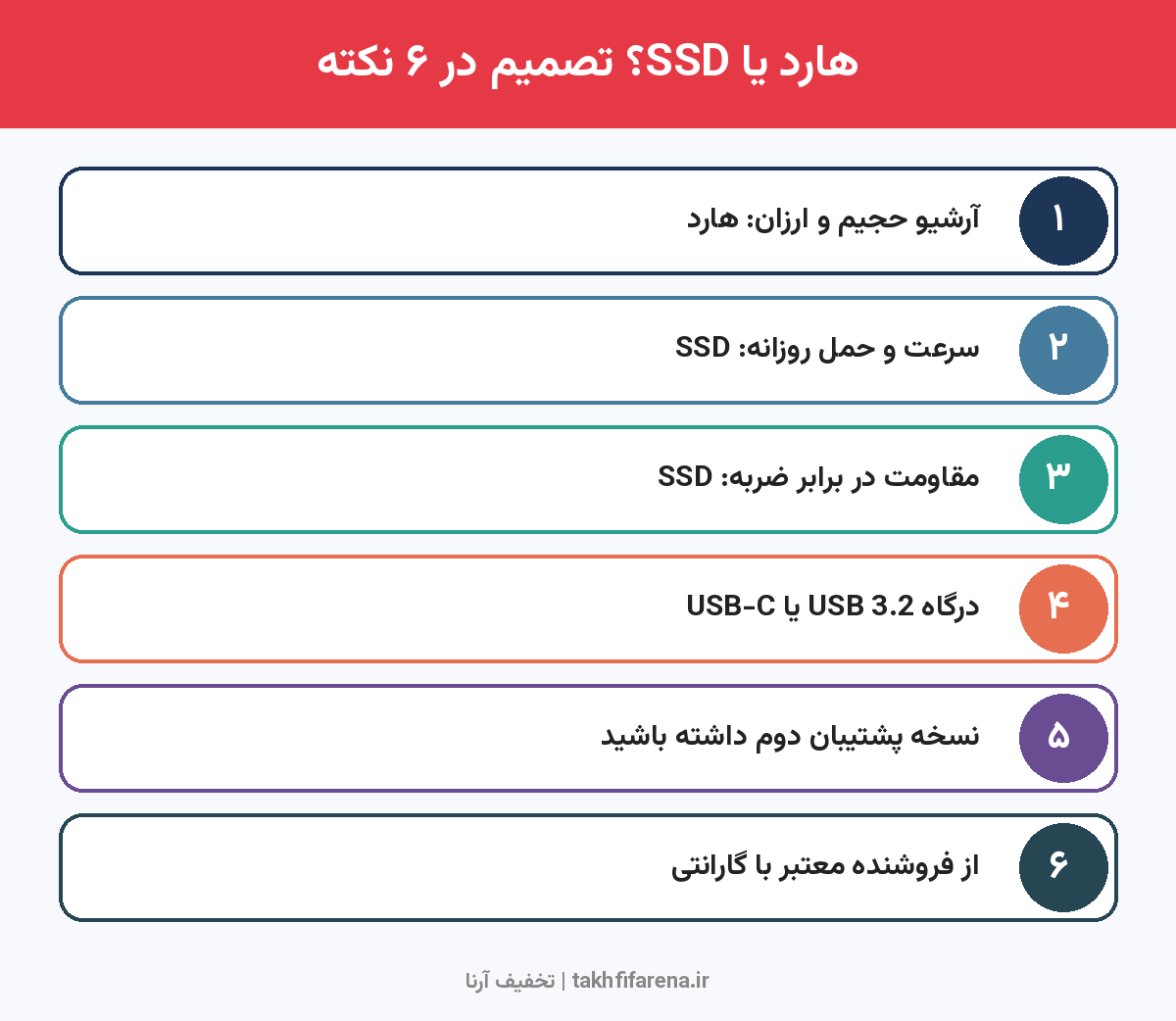
هارد مکانیکی داده را روی دیسکهای چرخان ذخیره میکند و یک هد خواندن روی آن حرکت میکند. SSD از تراشههای حافظهی فلش و بدون قطعهی متحرک استفاده میکند. همین تفاوت باعث میشود SSD چندین برابر سریعتر، سبکتر، بیصدا و در برابر ضربه مقاومتر باشد، اما هزینهی هر ترابایت آن بیشتر است.
| معیار | هارد اکسترنال (HDD) | SSD اکسترنال |
|---|---|---|
| سرعت معمول | حدود ۱۰۰ تا ۱۵۰ مگابایت بر ثانیه | ۴۰۰ تا ۲۰۰۰ مگابایت بر ثانیه یا بیشتر |
| هزینه هر ترابایت | پایین | بالاتر |
| ظرفیت رایج | ۱ تا ۵ ترابایت (قابل حمل) | ۵۰۰ گیگ تا ۴ ترابایت |
| مقاومت در برابر ضربه | حساس | بسیار مقاوم |
| وزن و اندازه | بزرگتر | کوچک، اندازهی کارت بانکی |
| صدا | صدای چرخش | بیصدا |
| نگهداری طولانی بدون برق | مناسب | بهتر است گاهی وصل شود |
کدام برای چه کاری؟
| کاربرد | انتخاب پیشنهادی | دلیل |
|---|---|---|
| پشتیبانگیری از عکس و فایل | هارد اکسترنال | ظرفیت زیاد با هزینهی کم |
| آرشیو فیلم و سریال | هارد اکسترنال | حجم بالا، سرعت کافی |
| حمل روزانه در کیف | SSD | مقاومت در برابر ضربه |
| تدوین ویدیو از روی دیسک | SSD سریع | سرعت بالا برای تایملاین |
| بازی کنسول | هارد برای آرشیو و SSD برای بارگذاری سریع | پلیاستیشن ۵ بازیهای نسل جدید را فقط از SSD داخلی اجرا میکند |
| جابهجایی فایل کمحجم | فلش مموری | ارزان و سبک |
درگاه و سرعت واقعی
- USB 3.2 Gen 1 (همان USB 3.0) برای هارد مکانیکی کاملاً کافی است.
- SSDهای سریع به USB 3.2 Gen 2 (۱۰ گیگابیت) یا USB4 و Thunderbolt نیاز دارند تا به حداکثر سرعت برسند.
- اگر لپتاپ شما فقط USB 2.0 دارد، سرعت هر دو به شدت محدود میشود.
- کابل همراه را حفظ کنید؛ برخی کابلهای متفرقه سرعت را کم میکنند.
ظرفیت؛ چقدر لازم دارید؟
برای پشتیبانگیری از یک لپتاپ، ظرفیتی دستکم دو برابر حافظهی آن انتخاب کنید تا نسخههای قبلی هم نگهداری شوند. یک ترابایت برای عکسها و اسناد بیشتر خانوادهها کافی است. علاقهمندان فیلم، عکاسان و تدوینگران معمولاً به ۲ تا ۵ ترابایت نیاز دارند. گزینهای مثل هارد اکسترنال WD My Passport یک ترابایت برای شروع پشتیبانگیری خانگی انتخاب رایجی است.
برندهای مطرح
| برند | محصولات شناختهشده | ویژگی |
|---|---|---|
| وسترن دیجیتال (WD) | My Passport، Elements | تنوع ظرفیت، نرمافزار پشتیبانگیری |
| سیگیت | Expansion، One Touch | قیمت رقابتی |
| سامسونگ | SSD سری T7 و T9 | سرعت و دوام بالا |
| سندیسک | Extreme Portable SSD | مقاومت در برابر آب و ضربه |
| ترنسند و ایدیتا | StoreJet، هاردهای ضدضربه | بدنهی مقاوم، قیمت مناسب |
فرمت و سازگاری
- exFAT با ویندوز و مک هر دو سازگار است.
- NTFS برای ویندوز و APFS برای مک بهینهاند.
- کنسولها فرمت مخصوص خود را اعمال میکنند؛ پیش از فرمت، دادهها را منتقل کنید.
- برای تلویزیونها، فرمت پشتیبانیشده را در دفترچهی تلویزیون ببینید.
امنیت داده
اگر روی حافظه اطلاعات کاری یا شخصی حساس دارید، از رمزگذاری استفاده کنید. BitLocker در ویندوز و FileVault یا رمزگذاری دیسک در مک این امکان را میدهند. برخی مدلها رمزگذاری سختافزاری دارند. رمز را در جای امن نگه دارید؛ بدون آن داده قابل بازیابی نیست.
پشتیبانگیری صحیح؛ قاعدهی ۳-۲-۱
- سه نسخه از دادههای مهم داشته باشید.
- روی دستکم دو نوع حافظهی مختلف (مثلاً SSD لپتاپ و هارد اکسترنال).
- یک نسخه بیرون از خانه یا در فضای ابری.
- پشتیبانگیری را با نرمافزار خودکار کنید: File History در ویندوز و Time Machine در مک.
نگهداری و عمر
- هارد مکانیکی را هنگام کار تکان ندهید و روی سطح صاف قرار دهید.
- همیشه پیش از جدا کردن، گزینهی Eject را بزنید.
- از گرمای زیاد و رطوبت دور نگه دارید.
- SSD را هر چند ماه یک بار وصل کنید تا دادهها تازه بمانند.
- کیف ضدضربه برای هارد مکانیکی سرمایهگذاری کمهزینهای است.
خرید ارزانتر
قیمت حافظهها به نرخ ارز وابسته است و نوسان دارد. قیمت را در کد تخفیف دیجی کالا و کد تخفیف اسنپ شاپ مقایسه کنید و برای جابهجایی فایلهای کمحجم، فلش سندیسک ۱۲۸ گیگ را هم ببینید. ترفندهای خرید ارزانتر از دیجیکالا هم مفید است.
SSD داخلی یا اکسترنال؟
گاهی به جای خرید حافظهی اکسترنال، ارتقای SSD داخلی لپتاپ یا افزودن یک SSD دوم در اسلات خالی، راه بهتری است. SSD داخلی سرعت بالاتری دارد و همیشه در دسترس است، اما برای پشتیبانگیری مناسب نیست؛ زیرا اگر لپتاپ آسیب ببیند یا گم شود، هر دو نسخه از بین میروند. قاعدهی کلی: SSD داخلی برای کار روزانه، حافظهی اکسترنال برای پشتیبان و حمل.
نشانههای خرابی و زمان تعویض
- صدای تقتق یا کلیک غیرعادی از هارد مکانیکی هشدار جدی است؛ فوراً از دادهها نسخه بگیرید.
- کند شدن ناگهانی، قطع و وصل شدن یا خطای خواندن فایلها نشانهی مشکل است.
- نرمافزارهای نمایش وضعیت SMART سلامت حافظه را گزارش میدهند.
- حافظهای که چند سال به عنوان تنها نسخهی پشتیبان کار کرده، بهتر است با یک نسخهی تازه همراه شود.
چکلیست خرید
- کاربرد اصلی را مشخص کنید: آرشیو، حمل یا کار مستقیم روی فایل.
- ظرفیت را دو برابر نیاز فعلی در نظر بگیرید.
- درگاه لپتاپ یا کنسول را با درگاه حافظه تطبیق دهید.
- گارانتی رسمی و فروشندهی معتبر را بررسی کنید.
سطحبندی حافظههای اکسترنال
| سطح | نوع | سرعت معمول | مناسب برای |
|---|---|---|---|
| اقتصادی | هارد ۲.۵ اینچی قابل حمل | حدود ۱۰۰ مگابایت بر ثانیه | پشتیبانگیری خانگی |
| میانی | SSD اکسترنال SATA | حدود ۵۰۰ مگابایت بر ثانیه | حمل روزانه و انتقال سریع |
| پیشرفته | SSD اکسترنال NVMe | ۱۰۰۰ تا ۲۰۰۰ مگابایت بر ثانیه | تدوین و کار حرفهای |
| حرفهای | SSD Thunderbolt یا USB4 | بیش از ۲۰۰۰ مگابایت بر ثانیه | تدوین 4K و 8K مستقیم از دیسک |
هارد رومیزی ۳.۵ اینچی و ذخیرهساز شبکه
برای آرشیو بسیار حجیم، هاردهای رومیزی ۳.۵ اینچی با آداپتور برق ظرفیتهای بالاتری با هزینهی کمتر به ازای هر ترابایت دارند، اما قابل حمل نیستند. برای خانوادهها یا دفترهای کوچک، ذخیرهساز شبکه (NAS) گزینهی دیگری است که چند هارد را در شبکهی خانه در دسترس همهی دستگاهها قرار میدهد و میتواند داده را روی دو هارد همزمان نگه دارد. هزینهی راهاندازی NAS بیشتر است، اما برای حجم زیاد عکس و فیلم خانوادگی راهکار بلندمدتی است.
حافظه برای کنسولها
| کنسول | حافظهی اکسترنال | نکته |
|---|---|---|
| پلیاستیشن ۵ | هارد یا SSD USB برای نگهداری؛ SSD M.2 داخلی برای اجرا | بازیهای نسل جدید از اکسترنال اجرا نمیشوند |
| پلیاستیشن ۴ | هارد یا SSD USB | اجرای بازی از اکسترنال ممکن است |
| ایکسباکس سری X و S | کارت توسعهی اختصاصی برای اجرا؛ USB برای نگهداری | بازیهای بهینهشده فقط از حافظهی سریع اجرا میشوند |
فلش مموری یا SSD اکسترنال؟
فلش مموری برای جابهجایی فایلهای کمحجم، نصب ویندوز یا انتقال اسناد ارزان و سبک است. اما سرعت نوشتن بیشتر فلشها در انتقال فایلهای حجیم بهشدت کاهش مییابد و برای پشتیبانگیری دائمی مناسب نیستند. نمونهای مثل فلش سندیسک Ultra Flair ۱۲۸ گیگ برای کاربرد روزمره مناسب است، اما برای آرشیو، هارد یا SSD را انتخاب کنید.
اشتباهات رایج در خرید و استفاده
- نگه داشتن تنها نسخهی دادهها روی یک هارد اکسترنال.
- جدا کردن هارد بدون Eject و آسیب به فایلها.
- خرید SSD سریع برای لپتاپی که فقط USB 2.0 دارد.
- خرید هارد ارزان ناشناخته از فروشندهی نامعتبر.
- نادیده گرفتن رمزگذاری برای اطلاعات حساس.
بیشتر از دست رفتن دادهها نه به دلیل خرابی سختافزار، بلکه به دلیل نداشتن نسخهی دوم رخ میدهد؛ پس هر حافظهای که میخرید، آن را بخشی از یک برنامهی پشتیبانگیری منظم قرار دهید.
با یک هارد برای آرشیو و یک SSD کوچک برای کار روزانه، بیشتر نیازهای خانگی و کاری پوشش داده میشود.
جمعبندی
برای پشتیبانگیری و آرشیو حجیم، هارد اکسترنال بیشترین ظرفیت را با کمترین هزینه میدهد. برای حمل روزانه، تدوین و هر کاری که سرعت و مقاومت مهم است، SSD اکسترنال بهتر است. ترکیب هر دو در کنار قاعدهی ۳-۲-۱ بهترین محافظت را از دادههای شما فراهم میکند.
سؤالات متداول
هارد اکسترنال بهتر است یا SSD اکسترنال؟
برای آرشیو ارزان هارد، برای سرعت و حمل SSD.
عمر هارد اکسترنال چقدر است؟
معمولاً چند سال؛ به شرایط استفاده و ضربه بستگی دارد.
برای پلیاستیشن ۵ کدام مناسب است؟
هارد برای نگهداری بازیها؛ اجرای بازیهای نسل جدید فقط از SSD داخلی.
فرمت exFAT چیست؟
فرمتی که در ویندوز و مک بدون مشکل خوانده و نوشته میشود.
چطور ظرفیت جعلی را تشخیص دهیم؟
با نرمافزارهای تست ظرفیت پس از خرید و خرید از فروشندهی معتبر.
SSD اکسترنال ضربه را تحمل میکند؟
بله؛ بدون قطعهی متحرک است و مقاومت بالایی دارد.
NAS چیست؟
ذخیرهسازی که به شبکهی خانه وصل میشود و همهی دستگاهها به آن دسترسی دارند.
هارد رومیزی بهتر از هارد قابل حمل است؟
برای آرشیو حجیم در یک محل ثابت بله؛ قابل حمل نیست و به برق نیاز دارد.
فلش مموری برای پشتیبانگیری مناسب است؟
برای فایلهای کمحجم موقت بله؛ برای پشتیبان دائمی هارد یا SSD بهتر است.
SSD اکسترنال داغ میشود؟
مدلهای NVMe در انتقال طولانی گرم میشوند؛ بدنهی فلزی به دفع گرما کمک میکند.
چند وقت یک بار پشتیبان بگیریم؟
برای فایلهای مهم روزانه یا هفتگی با نرمافزار خودکار.
هارد اکسترنال را میشود به گوشی وصل کرد؟
بسیاری از گوشیهای اندرویدی با کابل OTG از هارد و SSD پشتیبانی میکنند؛ مصرف برق هارد مکانیکی ممکن است زیاد باشد.